引言
无论是博客的数据统计功能,还是集成的Twikoo评论系统,均需要使用到数据库。而MongoDB Atlas 是 MongoDB Inc 提供的 MongoDB 数据库托管服务。免费账户可以永久使用 500 MiB 的数据库,足够我们个人博客网站使用。
一、创建MongoDB数据库全流程
1.1 注册账号并登录
如果已有MongoDB账号,可直接登录。没有账号的话,先进行注册。
1.2 创建项目
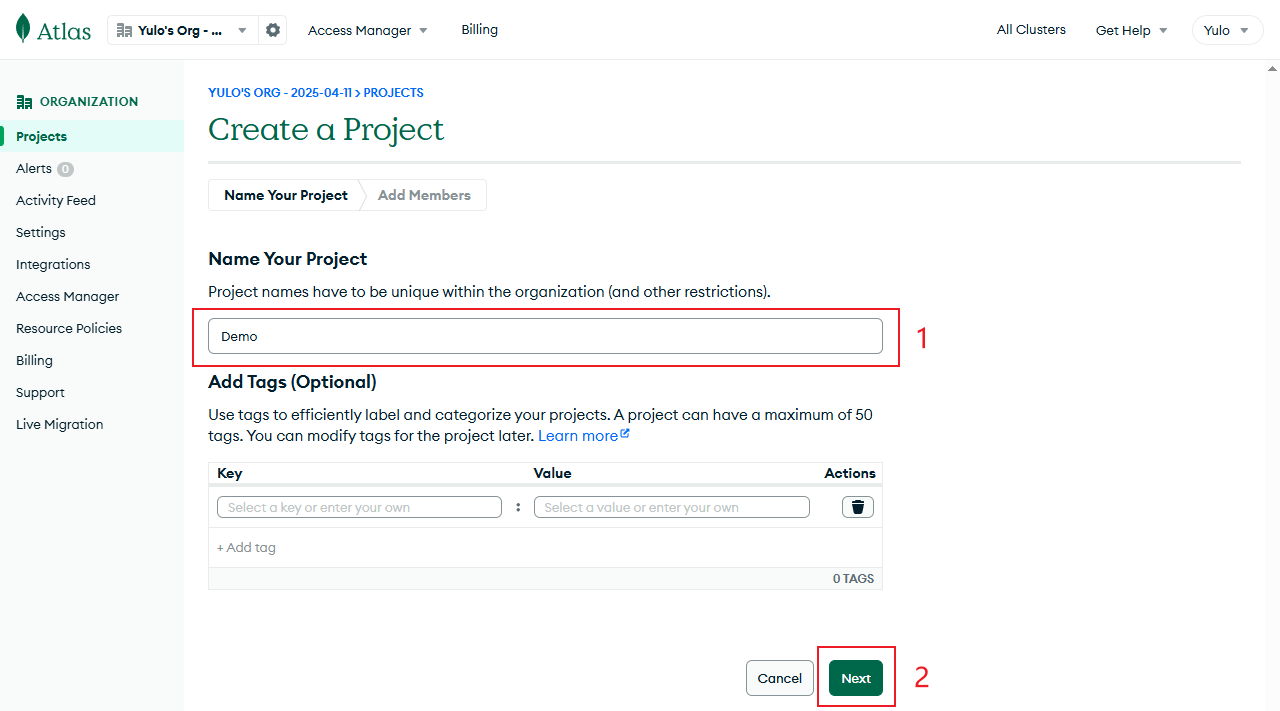
成功登录后,进入 Projects 页面,点击按钮 New Project 创建一个新项目。
填写项目名称(标签选填,之后亦可添加),下一步:
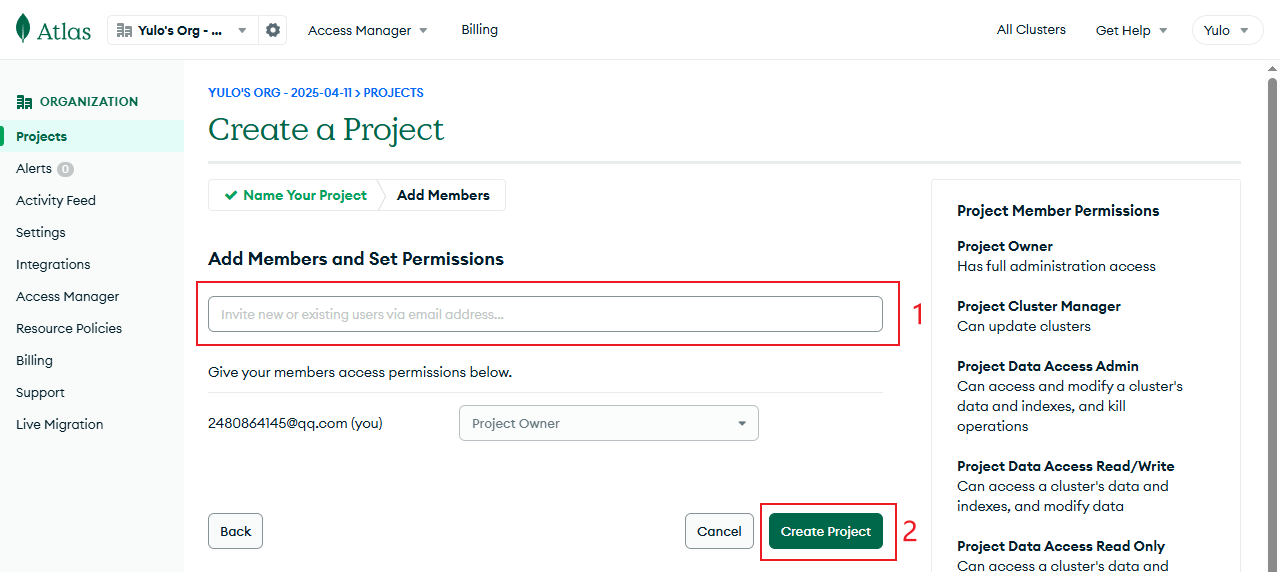
为项目分配成员:
1.3 创建免费集群
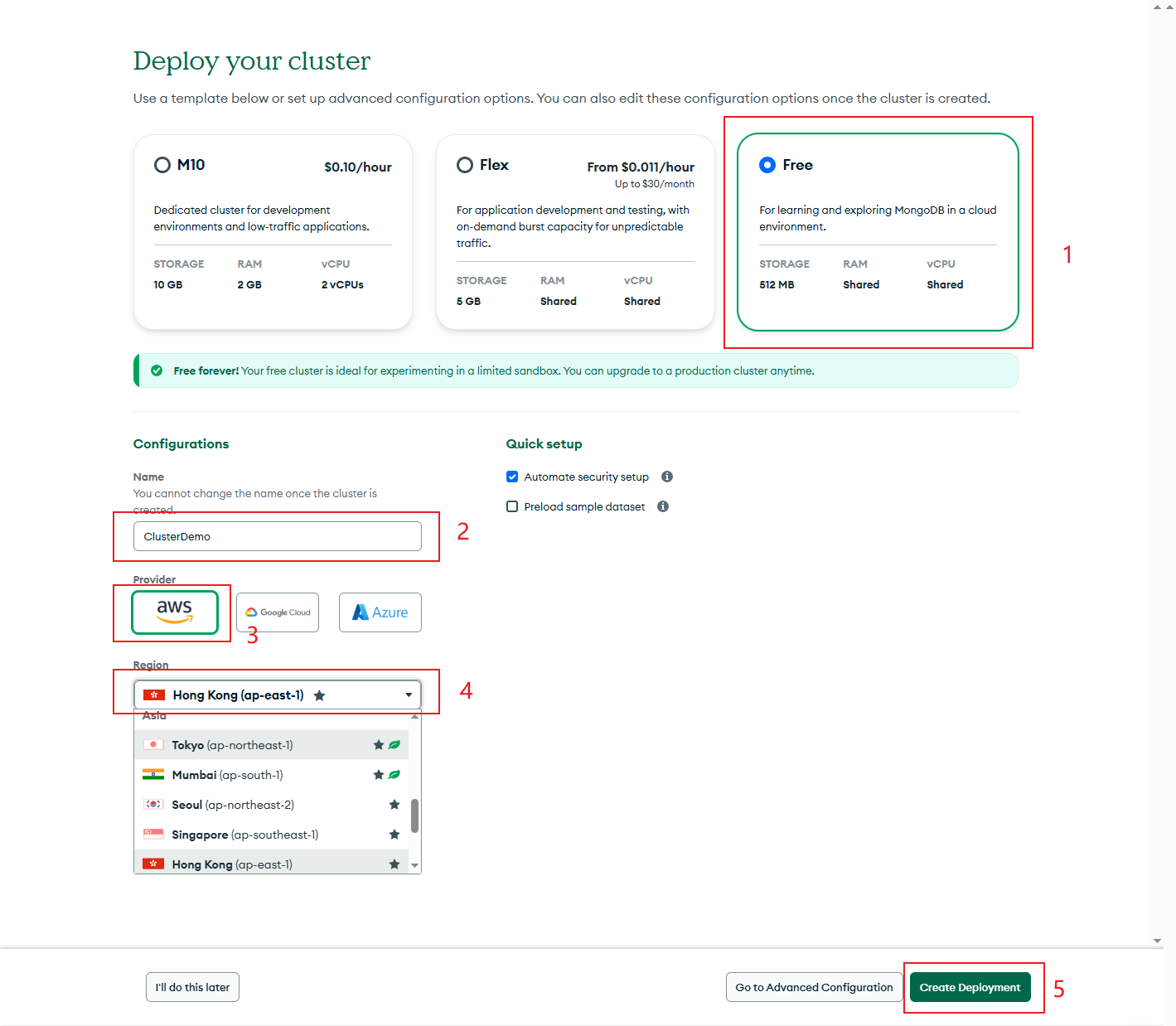
项目创建成功后,点击 Build a Cluster 按钮创建一个免费的集群。
集群名称按自己的需求填写,集群部署的位置最好选择亚洲地区,其他配置默认即可。点击 Create Deployment 按钮后,开始初始化集群,需要稍微等待一段时间。
1.4 添加数据库用户
集群创建完成后,进入 Database Access 页面, 点击 Add New Database User 按钮添加数据库用户。
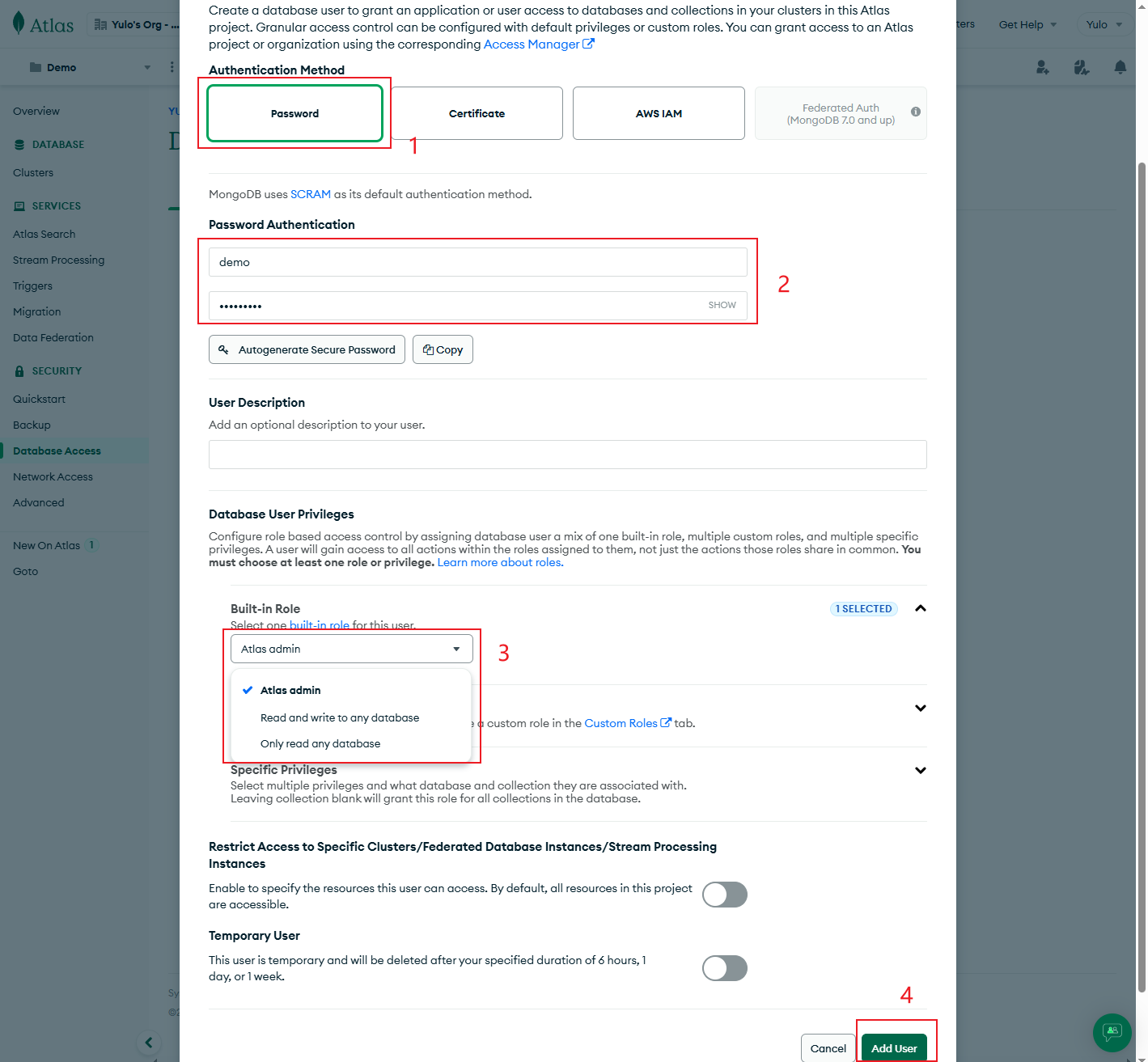
Authentication Method 选 Password,在 Password Authentication 下设置数据库用户名和密码,建议点击 Auto Generate 自动生成一个不含特殊符号的强壮密码并妥善保存(之后连接集群时需要使用)。点击 Database User Privileges 下方的 Add Built In Role,Select Role 选择 Atlas Admin,最后点击 Add User。
1.5 设置访问白名单
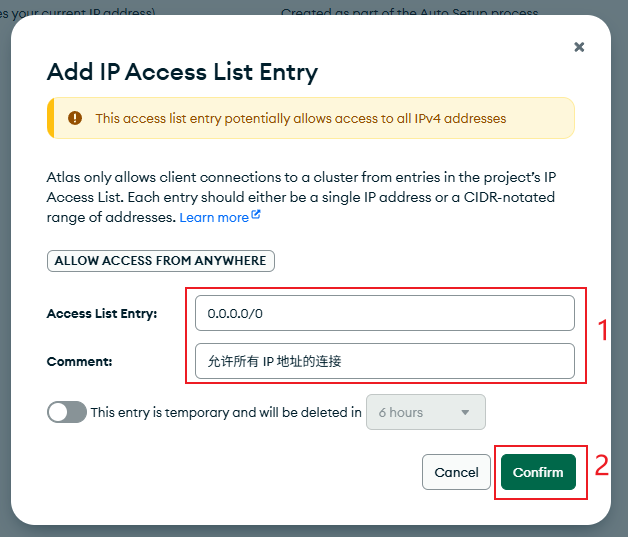
进入 Network Access 页面,点击 Add IP Address 添加网络白名单。
因为 Vercel / Netlify / Lambda 的出口地址不固定,因此 Access List Entry 输入 0.0.0.0/0(允许所有 IP 地址的连接)即可。如果 Twikoo 部署在自己的服务器上,这里可以填入固定 IP 地址。点击 Confirm 保存。
1.6 连接集群
进入 Database 页面,点击 Connect 按钮进入连接页面。
连接方式选择 Compass,根据自己电脑的系统下载相应的 MongoDB 数据库可视化工具——MongoDB Compass。记录数据库连接字符串(这个字符串就是项目中需要用到的数据库链接),请将连接字符串中的 <db_username>:<db_password> 修改为刚刚创建的数据库 用户名:密码。 注意:尖括号<>亦需替换。
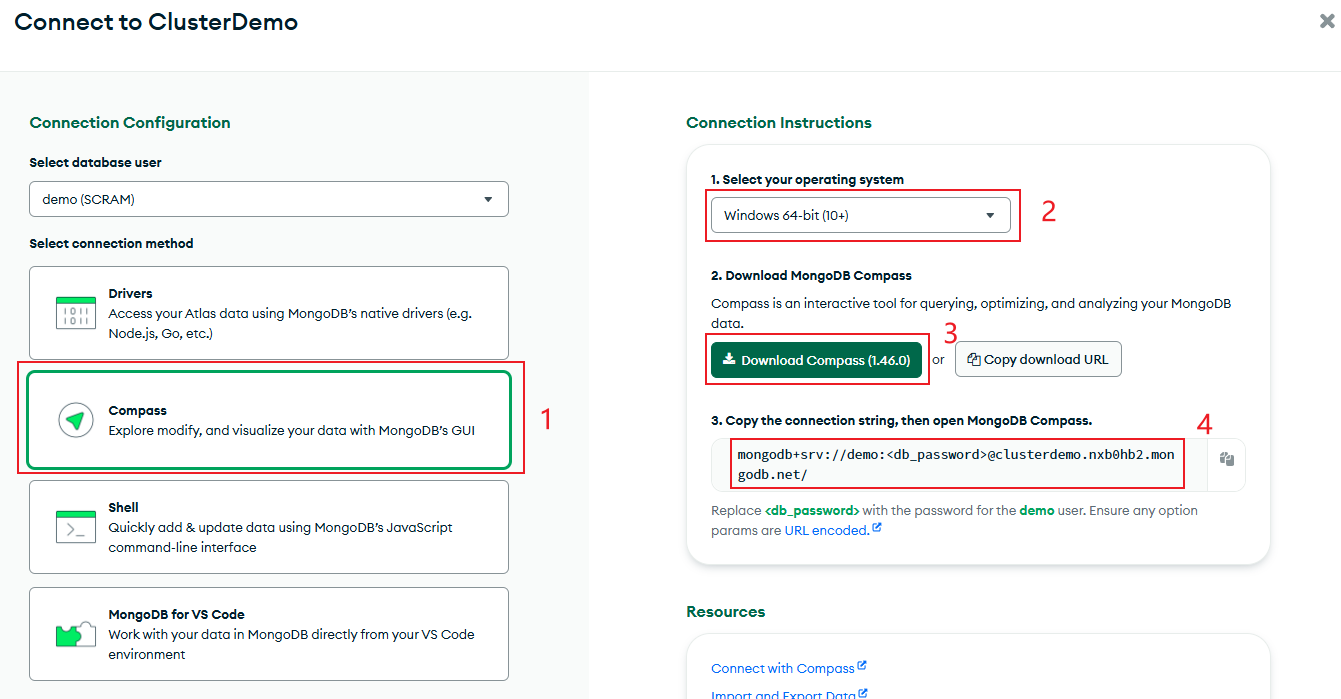
连接字符串包含了连接到 MongoDB 数据库的所有信息,一旦泄露会导致评论被任何人添加、修改、删除,并有可能获取你的 SMTP、图床 token 等信息。请妥善记录这一字符串,之后需要填入到 Twikoo 的部署平台里。
二、MongoDB Compass的安装与使用
2.1 下载
方法一:可视化工具可以根据上述操作1.6的方式进行下载
方法二:MongoDB 官网下载
2.2 安装
下载完成后,解压文件并运行安装程序。MongoDB Compass 的 安装配置相对简单,可自行选择安装路径,其他配置默认即可。
2.3 使用
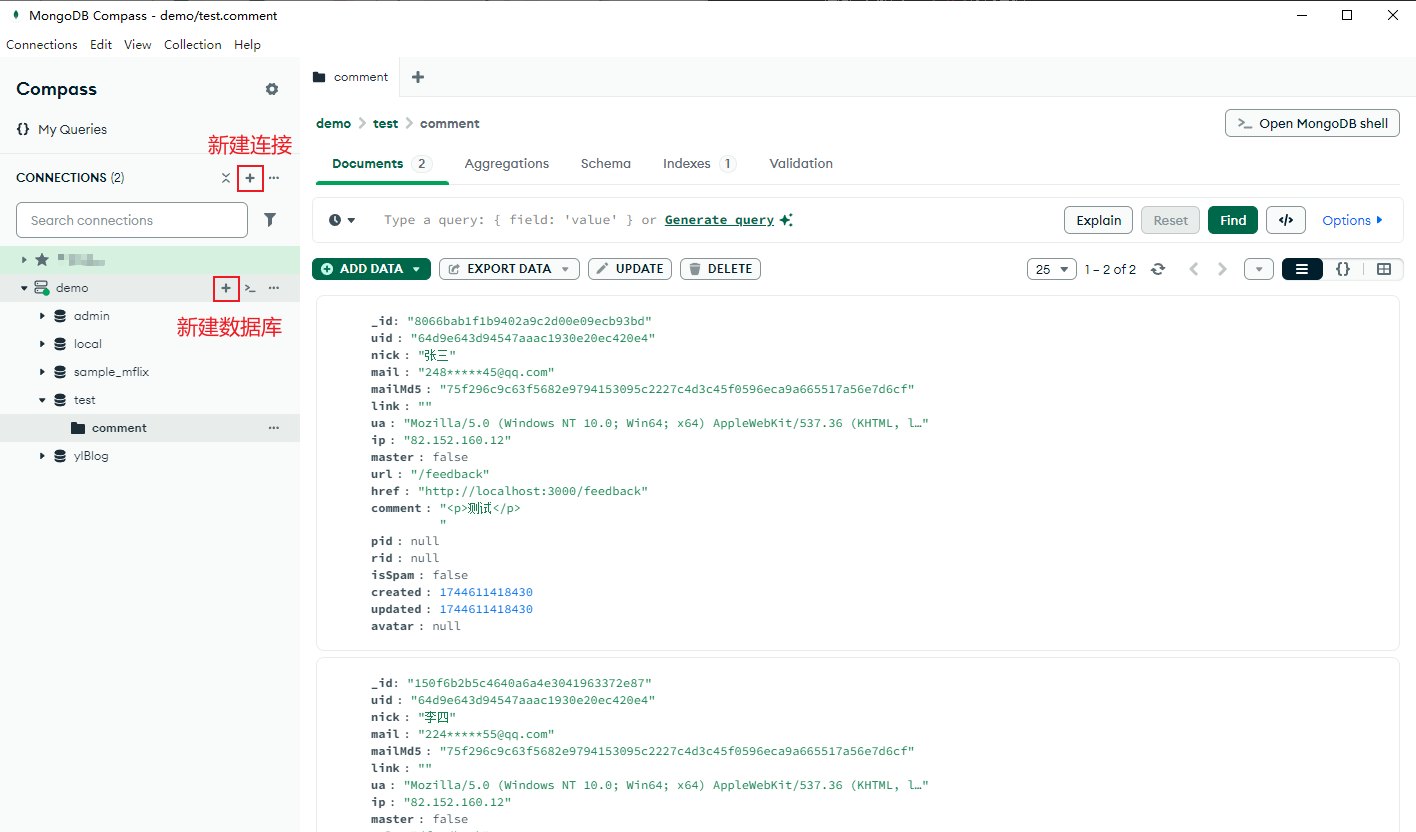
安装完成后,打开 MongoDB Compass,进入主页面,点击 Add New Collectioon 按钮建立新的数据库连接。
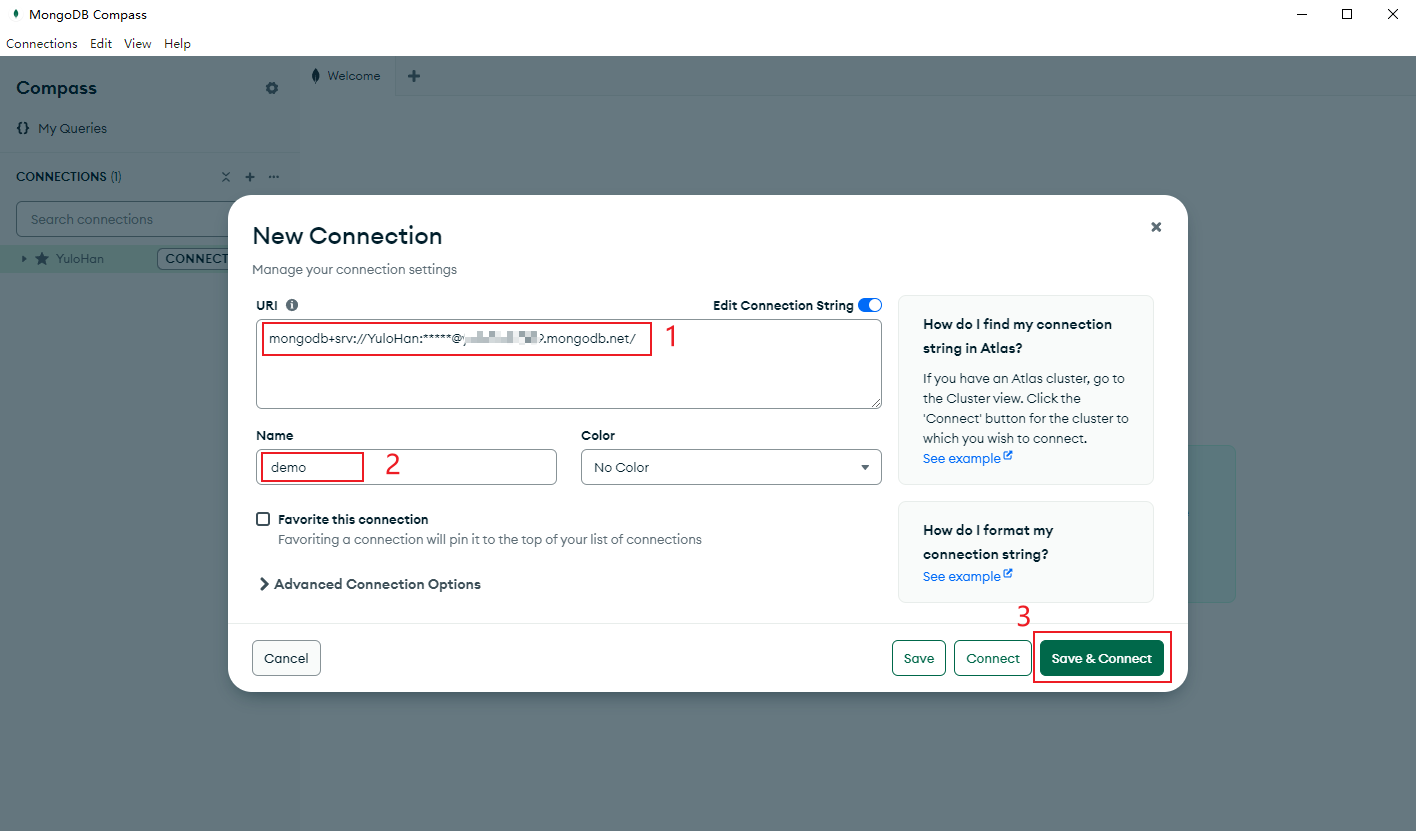
成功连接数据库后,如果有数据的话,就可以直接查看并操作数据了。